Progettazione Siti Web 20 min di lettura
Sito WordPress hackerato: cosa fare subito e come farlo sbloccare da Google
Apri il sito e al posto della home page compare una schermata rossa: “Sito pericoloso”. Oppure arriva una email da Google Search Console che parla di malware o di “problemi di sicurezza”. Il tuo sito è stato hackerato, e ogni ora conta: i visitatori scappano, Google smette di mandarti traffico, i clienti perdono fiducia.
In questa guida trovi cosa fare subito con un sito WordPress hackerato, in ordine, come pulire il sito e soprattutto come farlo sbloccare da Google. Ti raccontiamo anche un caso reale seguito da noi a novembre 2026: un sito da oltre 5 milioni di visite al mese che, anche dopo la pulizia, Google continuava a vedere infetto. Il motivo era nascosto in tre livelli di cache.
Il tuo sito non è fatto con WordPress? I segnali, la parte sulle cache e la revisione di Google valgono per qualsiasi sito web hackerato; cambiano solo i passaggi di pulizia, che dipendono dalla piattaforma.
In breve
Sito hackerato in 30 secondi
01I segnali
- Avviso rosso “Sito pericoloso” in Chrome
- Messaggio in Search Console → Problemi di sicurezza
- Reindirizzamenti verso altri siti
- Pagine o utenti che non hai creato tu
02Cosa fare subito
- Copia del sito e dei log, poi password nuove
- Pulizia: core, plugin, temi, utenti, database
- Aggiornare tutto e chiudere la porta d’ingresso
- Svuotare TUTTE le cache prima della revisione
Come capire se un sito è stato hackerato
Non sempre un attacco si vede. Molti malware sono costruiti per restare nascosti al proprietario del sito e mostrarsi solo ai visitatori o ai motori di ricerca. Questi sono i segnali più comuni:
- Avviso del browser: Chrome, Firefox e Safari mostrano una pagina rossa (“Sito pericoloso”, “Sito ingannevole”) prima di aprire il sito.
- Etichetta nei risultati di Google: sotto il tuo sito compare la scritta “Questo sito potrebbe essere stato compromesso”.
- Messaggio in Google Search Console: nel report Sicurezza e azioni manuali → Problemi di sicurezza compaiono voci come malware, iniezione di codice, contenuti o URL (Google).
- Reindirizzamenti: chi arriva da Google o da mobile finisce su siti di scommesse, farmaci o finti premi, mentre tu da desktop vedi il sito normale.
- Pagine che non hai scritto: cercando
site:tuodominio.itsu Google escono titoli in giapponese, offerte o prodotti che non vendi. - Utenti amministratori sconosciuti, plugin mai installati, file PHP nella cartella
wp-content/uploads. - Il sito rallenta o il server manda email di spam, e l’hosting ti avvisa o sospende l’account.
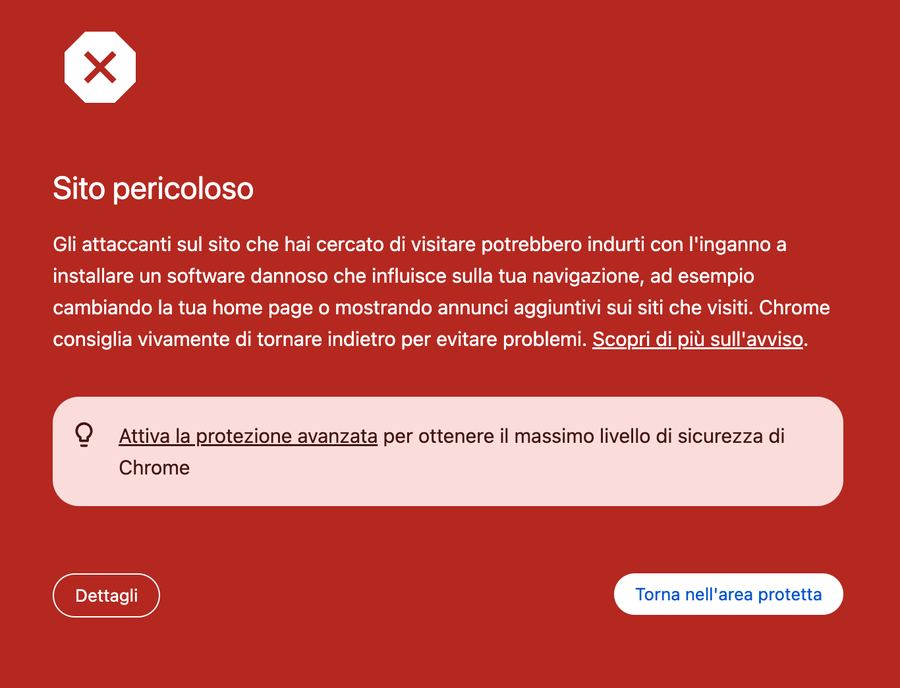
L’avviso rosso viene da Google Safe Browsing, il servizio che secondo Google protegge oltre 5 miliardi di dispositivi ogni giorno (Google Safe Browsing). Lo usano Chrome, ma anche Firefox e Safari. Per un sito significa perdere quasi tutti i visitatori: in uno studio su oltre 25 milioni di avvisi mostrati dai browser, gli utenti hanno ignorato circa un avviso su quattro di Chrome per malware e phishing (Akhawe e Porter Felt, USENIX Security 2013). Gli altri tre sono tornati indietro.
Puoi verificare lo stato del tuo dominio in qualsiasi momento con lo strumento di Google Transparency Report: scrivi l’indirizzo e vedi se Safe Browsing lo considera pericoloso.
Perché un sito WordPress viene hackerato
Quasi mai per colpa di WordPress in sé. Secondo Patchstack, che monitora le vulnerabilità dell’ecosistema WordPress, nel 2025 sono state scoperte 11.334 nuove vulnerabilità, il 42% in più dell’anno prima: il 91% era nei plugin, il 9% nei temi, e il core di WordPress ne ha avute solo 6, tutte a bassa priorità (Patchstack, State of WordPress Security 2026).
Nuove vulnerabilità nell’ecosistema WordPress
Due numeri dello stesso rapporto spiegano perché aggiornare “quando capita” non basta più:
- il 46% delle vulnerabilità non aveva ancora una correzione nel momento in cui è stata resa pubblica;
- per le falle più sfruttate, il tempo mediano tra la pubblicazione e gli attacchi di massa è di 5 ore, e circa metà delle falle gravi viene sfruttata entro 24 ore.
Le porte d’ingresso più comuni sono quindi plugin e temi non aggiornati o abbandonati, password deboli o riusate, plugin “nulled” scaricati da siti pirata e, sempre più spesso, il software sotto WordPress. Lo abbiamo visto a ottobre con PHP2Shell, la falla del motore PHP, che lascia aperta una porta anche su un WordPress perfettamente aggiornato, se il server gira su una versione di PHP vecchia.
Sito hackerato: cosa fare subito, in ordine
L’istinto è cancellare tutto e ripristinare un backup. Prima, però, servono alcune mosse che ti faranno risparmiare giorni.
1. Non cancellare niente: fai una copia e salva i log
Scarica una copia completa di file e database, anche se infetta, e chiedi all’hosting i log di accesso degli ultimi giorni. Servono a capire da dove è entrato l’attacco: se non chiudi quella porta, il malware torna. Molti hosting conservano i log solo pochi giorni.
Nello stesso momento avvisa l’hosting: molti hanno scanner antimalware e possono dirti se altri siti sullo stesso server sono stati colpiti. Se il sito reindirizza i visitatori verso pagine pericolose, mettilo in manutenzione finché non è pulito: proteggi chi lo visita ed eviti che Google trovi altre pagine infette.
2. Cambia tutte le password e chiudi le sessioni
Prima, fai una scansione antivirus del computer da cui accedi alla bacheca e all’hosting: se le password sono state rubate da lì, quelle nuove finirebbero nelle stesse mani.
Password di WordPress per tutti gli amministratori, hosting, FTP/SFTP, database e, se lo usi, Cloudflare. Poi rigenera le chiavi di sicurezza di WordPress (le salts in wp-config.php, o con un plugin come Salt Shaker): così chi era collegato viene buttato fuori.
3. Controlla gli utenti amministratori
In bacheca vai su Utenti → Tutti gli utenti e clicca sul filtro Amministratore. Ogni nome che non riconosci va eliminato, dopo aver annotato quando è stato creato.
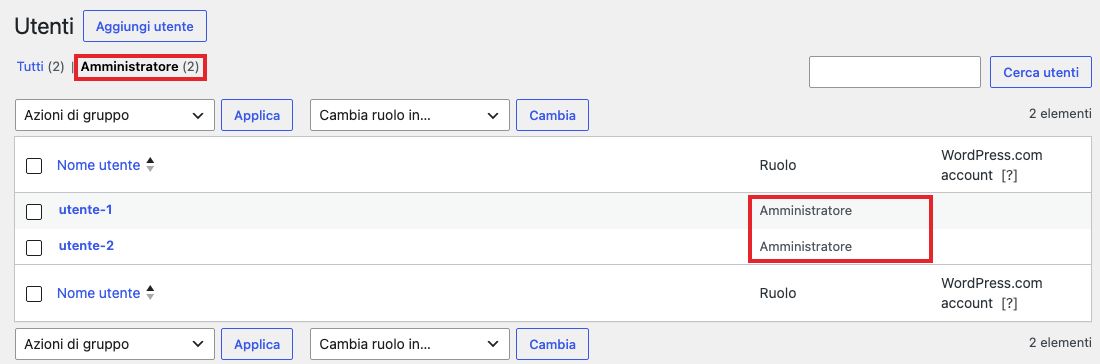
Le schermate di questo articolo vengono da WordPress 7.1 in italiano. Nomi delle voci e posizione dei menu possono cambiare a seconda della versione di WordPress, della lingua, del tema o dei plugin installati; alcuni hosting aggiungono anche menu propri.
4. Pulisci il sito: rimuovere malware e virus da WordPress
Il modo più sicuro per recuperare un sito WordPress è partire dai file originali, non cercare di correggere quelli infetti uno per uno:
- Core di WordPress: reinstallalo da Bacheca → Aggiornamenti → “Reinstalla la versione”, o sostituendo le cartelle
wp-adminewp-includescon quelle ufficiali. - Plugin e temi: elimina le cartelle e reinstallali da wordpress.org o dal sito dello sviluppatore. Quelli che non usi più vanno rimossi, non solo disattivati.
- Cartella uploads: qui dovrebbero esserci solo immagini e documenti. Ogni file
.phpè sospetto. - Database: cerca script iniettati negli articoli e nelle opzioni (
<script,eval(,base64_decode) e controlla che gli indirizzi del sito in Impostazioni → Generali siano i tuoi. - File nella radice:
wp-config.php,index.phpe la configurazione del server sono tra i primi file che il malware modifica.
Se il sito si reinfetta dopo qualche giorno, quasi sempre è rimasta una backdoor, una porta di servizio lasciata dall’attaccante. I nascondigli più comuni:
- la cartella
wp-content/mu-plugins: i plugin che contiene partono sempre e non si possono disattivare dalla bacheca; - le operazioni pianificate di WordPress (WP-Cron), che possono riscrivere i file infetti ogni ora: si vedono con un plugin come WP Crontrol o con
wp cron event list; - amministratori creati direttamente nel database, a volte nascosti dalla lista Utenti con un filtro nel codice;
- file con nomi simili a quelli di WordPress (
wp-login1.php,class-wp-cache.php) o modificati negli stessi giorni dell’attacco: la data di modifica nel file manager dell’hosting è un ottimo indizio.
Gli scanner dell’hosting e i servizi esterni di rimozione malware aiutano molto a trovare i file infetti. Ma, come vedrai nel caso reale, trovare e rimuovere il malware non basta per tornare puliti agli occhi di Google.

Redirect verso siti spam: dove si nascondono
Il sintomo più comune di un sito WordPress hackerato è il reindirizzamento: i visitatori finiscono su casinò, farmaci o finti premi. Spesso succede solo da mobile, solo a chi arriva da Google o solo alla prima visita, per non farsi notare dal proprietario. Questi sono i punti da controllare, in ordine:
.htaccess(server Apache e LiteSpeed): regoleRewriteRuleoRewriteCondche mandano verso domini esterni, a volte solo per chi arriva da Google.- Configurazione di Nginx: sui server Nginx il file .htaccess non conta e i redirect possono stare nella configurazione del sito, visibile solo all’hosting o a chi gestisce il server.
wp-config.phpeindex.php: righe di codice aggiunte in cima o in fondo, spesso illeggibili (eval,base64_decode,gzinflate).- Database: i valori
siteurlehomenella tabella delle opzioni, script nascosti negli articoli, nei widget e nei campi del tema. - Tema: script caricati da domini sconosciuti in
header.php,footer.phpofunctions.php. mu-pluginse attività pianificate: rimettono il redirect dopo che l’hai tolto (vedi le backdoor qui sopra).- File PHP in
uploads: non dovrebbero esserci mai.
Per vedere il redirect come lo vede Google, puoi simulare la visita di Googlebot o di un utente che arriva dai risultati di ricerca da riga di comando: curl -I -A "Googlebot" https://tuodominio.it/ oppure curl -I -e "https://www.google.com/" https://tuodominio.it/. Se la risposta è un 301 o un 302 verso un altro dominio, il redirect è ancora attivo.
5. Aggiorna tutto e chiudi la porta d’ingresso
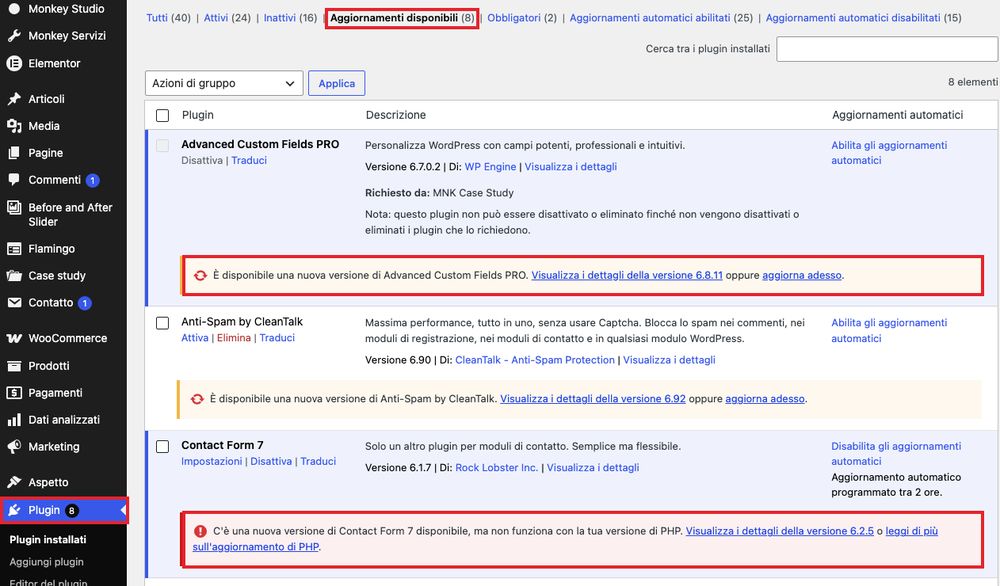
Aggiorna WordPress, plugin e temi all’ultima versione. In Plugin → Plugin installati il filtro Aggiornamenti disponibili mostra in un colpo solo tutto quello che è indietro. Attenzione agli avvisi in rosso: a volte la nuova versione di un plugin richiede una versione di PHP più recente, e allora va aggiornato anche il server.
6. Svuota TUTTE le cache
È il passaggio che quasi tutte le guide dimenticano, ed è quello che nel nostro caso ha fatto la differenza. Un sito WordPress moderno ha diversi strati di cache, e ognuno può continuare a servire la versione infetta delle pagine anche dopo la pulizia. Li vediamo uno per uno nel caso reale qui sotto.
7. Controlla cosa vede Google
Molti malware mostrano il codice dannoso solo a Googlebot o solo a chi arriva dai risultati di ricerca. In Search Console usa Controllo URL → Testa URL pubblicato su home page e su alcune pagine segnalate, e guarda l’HTML che Google riceve. Google stesso consiglia di verificare le pagine anche con strumenti come cURL o Wget prima di chiedere la revisione (web.dev).
8. Chiedi la revisione a Google, una volta sola
Solo quando tutto è pulito, da Search Console → Problemi di sicurezza → Richiedi esame. Nella richiesta descrivi cosa è successo, cosa hai corretto e come lo hai verificato. Google avverte che una richiesta inviata prima di aver risolto allunga i tempi della successiva (Google).
9. Togli da Google le pagine spam
Se l’attacco ha creato pagine spam (prodotti falsi, testi in giapponese, casinò), quelle pagine possono restare nei risultati di Google per settimane anche dopo la pulizia. Per farle sparire prima:
- controlla che gli indirizzi spam rispondano con un errore 404 o 410 e non con una pagina vuota o un reindirizzamento alla home;
- per quelle più visibili usa Search Console → Rimozioni: le nasconde dai risultati per circa sei mesi, il tempo che Google le ricontrolli;
- ripulisci e reinvia la sitemap, che a volte il malware modifica per far indicizzare le sue pagine;
- cerca
site:tuodominio.itsu Google ogni qualche giorno finché non restano solo le tue pagine.
Avviso “Sito pericoloso”: quanto ci mette Google a toglierlo
| Tipo di problema | Tempo indicato da Google |
|---|---|
| Phishing e pagine ingannevoli | Circa un giorno |
| Malware | Qualche giorno |
| Sito hackerato con spam | Fino a diverse settimane |
C’è anche una regola da conoscere: i siti che passano più volte da puliti a infetti possono essere classificati come “recidivi” e restare bloccati per 30 giorni prima di poter chiedere un’altra revisione (Google Safe Browsing). Per questo conviene arrivare alla richiesta con il lavoro davvero finito.
Un caso reale: pulito, ma per Google ancora infetto
A novembre 2026 ci ha contattato il proprietario di un sito verticale con oltre 5 milioni di visite al mese, con il pubblico principale negli Stati Uniti. Chrome mostrava ai visitatori l’avviso “Sito pericoloso” e Search Console segnalava malware.
La pulizia era già stata fatta: il malware era stato individuato e rimosso con lo strumento dell’hosting e con servizi esterni specializzati. Eppure Google ha respinto quattro richieste di revisione di fila: per Googlebot il sito era ancora hackerato.
Il caso, fase per fase
- L’allarme
Chrome mostra “Sito pericoloso” ai visitatori, Search Console segnala malware. - La pulizia
Malware individuato e rimosso con lo scanner dell’hosting e servizi esterni. - Quattro revisioni respinte
A ogni richiesta Google controlla di nuovo il sito e vede ancora i vecchi file infetti. - L’analisi
Troviamo tre livelli di cache che continuano a servire le versioni infette: Redis, Cloudflare e un plugin di cache. - Lo svuotamento completo
Tutte le cache vengono svuotate e il plugin di cache rimosso. - Lo sblocco
La quinta richiesta di revisione viene accettata: niente più avvisi, il sito torna nei risultati e nei canali di notizie.
| Il conto del blocco | |
|---|---|
| Durata dell’avviso “Sito pericoloso” | Circa 12 ore |
| Richieste di revisione | 5: quattro respinte, la quinta accettata |
| Traffico durante il blocco | Quasi azzerato: si entrava solo accettando di visitare un sito non sicuro, e Google News non mostrava più i contenuti |
| Effetto stimato sul mese | Circa il 10% delle visite |
| Effetto economico | Migliaia di euro di pubblicità persi in una giornata |
Il problema: tre livelli di cache
Ogni volta che Google tornava a controllare, non leggeva i file puliti sul server ma le copie salvate prima della pulizia. Le copie stavano in tre posti diversi:
| Livello | Cosa conservava | Come si svuota |
|---|---|---|
| Cloudflare (CDN) | Le copie delle pagine e dei file servite da Cloudflare in tutto il mondo, Stati Uniti compresi | Pannello Cloudflare → Caching → Configuration → Purge Everything |
| Redis (object cache) | Opzioni e dati di WordPress letti dal database, compresi quelli modificati dal malware | Dal pannello dell’hosting o con wp cache flush |
| Plugin di cache | Pagine già generate e, in modo più subdolo, anche file PHP: per questo restava invisibile agli scanner | Svuotarlo, disattivarlo ed eliminare la sua cartella in wp-content/cache |
Il terzo livello era il più difficile da trovare: un plugin di ottimizzazione che metteva in cache anche file PHP e li serviva al posto di quelli puliti. Gli scanner controllavano i file sul server e li trovavano puliti; Google riceveva le vecchie copie. Solo dopo aver svuotato e rimosso ogni livello di cache il sito è stato visto da Google per quello che era davvero: pulito.
Oltre a questi tre, su altri siti conviene controllare anche la cache di pagina del server (per esempio Nginx FastCGI o Varnish, dal pannello dell’hosting) e l’OPcache di PHP, che tiene in memoria i file PHP già compilati e si svuota riavviando PHP.
Il risultato
- richiesta di revisione accettata, nessun avviso in Chrome e nessun problema in Search Console;
- il sito è tornato a comparire in Google News e Apple News, fondamentali per un sito di contenuti;
- una parte del posizionamento è andata persa durante il blocco;
- il sito oggi è pulito, aggiornato e ottimizzato.

La lezione è semplice: rimuovere il malware è metà del lavoro. L’altra metà è capire cosa vede Google, perché e come farglielo rivedere, ed è lì che serve esperienza su server, cache e Search Console.
Fai da te o professionista?
Molti dei passaggi di questa guida si possono fare da soli: cambiare le password, controllare gli utenti, aggiornare plugin e temi, reinstallare WordPress. Conviene invece chiamare chi lo fa di mestiere quando:
- il sito si reinfetta dopo la pulizia: c’è una backdoor che non hai trovato;
- Google respinge la richiesta di revisione: come nel caso qui sopra, il problema può essere in un livello (cache, server, configurazione) che uno scanner non vede;
- il sito vende online o raccoglie dati: ogni ora di blocco costa, e potresti dover valutare la notifica al Garante privacy;
- non hai accesso al server o non sai leggere log e configurazione di Nginx o Apache.
Nel caso raccontato qui, quattro richieste di revisione respinte erano il segnale che serviva un’analisi diversa, non un’altra scansione. Contattaci se ti trovi nella stessa situazione.
Sicurezza WordPress: come evitare che succeda di nuovo
La sicurezza di WordPress non è un plugin da installare una volta: è un insieme di abitudini. Queste sono quelle che contano di più:
- Aggiornamenti costanti di WordPress, plugin e temi: con 5 ore di media tra la pubblicazione di una falla e gli attacchi di massa, “una volta al mese” è troppo poco.
- PHP aggiornato sul server: un sito è sicuro solo quanto il software su cui gira, come ha mostrato PHP2Shell.
- Backup WordPress automatici e fuori dal server, conservati per più settimane: un attacco può restare nascosto a lungo, e un backup di ieri può essere già infetto.
- Login protetto: password uniche, autenticazione a due fattori e una verifica umana sulla pagina di accesso. Sul nostro sito, per esempio, la pagina di login passa da una verifica di Cloudflare e XML-RPC è bloccato direttamente dal server.
- Meno plugin possibile: ogni plugin è codice in più da tenere aggiornato. Quelli abbandonati dallo sviluppatore vanno sostituiti.
- Avvisi di Search Console attivi: Google manda una email al proprietario appena rileva un problema di sicurezza. Verifica che arrivi a una casella che qualcuno legge.
Sono le attività che svolgiamo ogni mese con il servizio di manutenzione e assistenza WordPress: aggiornamenti, sicurezza, backup e monitoraggio, con un team full remote che interviene anche quando l’attacco è già avvenuto.
Il tuo sito mostra un avviso o Google non lo sblocca? Scrivici: analizziamo il caso e ti diciamo cosa serve per tornare puliti, anche agli occhi di Google.
Domande frequenti sul sito WordPress hackerato
I segnali più chiari sono l’avviso rosso del browser, un messaggio in Search Console → Problemi di sicurezza, reindirizzamenti verso altri siti, pagine o utenti amministratori che non hai creato. Puoi controllare lo stato del dominio anche con lo strumento Safe Browsing del Transparency Report di Google.
Non sempre. Se il backup è di dopo l’infezione, ripristini anche il malware. E se non chiudi la porta da cui è entrato l’attacco, per esempio un plugin vecchio, il sito viene infettato di nuovo.
Spesso perché Google vede ancora le versioni vecchie delle pagine conservate in cache (CDN come Cloudflare, Redis, plugin di cache, cache del server) oppure perché il malware si mostra solo a Googlebot. Svuota tutte le cache, controlla l’HTML con Controllo URL in Search Console e solo dopo chiedi la revisione.
Dopo la richiesta di revisione, Google indica circa un giorno per il phishing, qualche giorno per il malware e fino a diverse settimane per i siti hackerati con spam.
Dipende da quanto vale il traffico. Nel caso raccontato qui, circa 12 ore di blocco hanno azzerato le visite di quella giornata e, per un sito che vive di pubblicità, sono costate migliaia di euro. Per un e-commerce si aggiungono gli ordini persi e la fiducia dei clienti.
Aiuta, ma non sostituisce aggiornamenti, backup, password robuste e un server aggiornato. Alcuni attacchi, come PHP2Shell, avvengono prima che WordPress e i suoi plugin vengano caricati.
Se l’attacco può aver esposto dati personali di clienti o utenti, per esempio su un e-commerce, il GDPR (articolo 33) prevede la notifica al Garante privacy senza ingiustificato ritardo e, se possibile, entro 72 ore da quando te ne accorgi, salvo che il rischio per le persone sia improbabile. In questi casi è bene coinvolgere subito il consulente privacy.
Sì, se viene mantenuto. Nel 2025 il core di WordPress ha avuto solo 6 vulnerabilità, tutte a bassa priorità, contro le oltre 10.000 di plugin e temi (Patchstack). Il rischio sta quasi sempre in ciò che si aggiunge e in ciò che non si aggiorna.
Aggiornamenti costanti di WordPress, plugin, temi e PHP; pochi plugin e solo da fonti affidabili; password uniche e autenticazione a due fattori; backup automatici fuori dal server; login protetto e avvisi di Search Console che arrivano a qualcuno che li legge.
Sì, se resta aperta la porta da cui è entrato l’attacco (un plugin vecchio, una password rubata) o se rimane una backdoor, per esempio nella cartella mu-plugins o in un’attività pianificata. Per questo la pulizia va chiusa con gli aggiornamenti e il cambio di tutte le credenziali.
Nella nostra esperienza, per un sito WordPress di medie dimensioni la pulizia richiede da qualche ora a un paio di giorni di lavoro, se la porta d’ingresso si trova in fretta. A questo si aggiungono i tempi di revisione di Google, da circa un giorno a qualche settimana a seconda del tipo di problema.
Finché l’avviso è attivo il sito perde quasi tutto il traffico da Google e dai browser, e le pagine spam create dall’attacco possono restare indicizzate. Una volta pulito e sbloccato il sito torna nei risultati; una parte del posizionamento può richiedere tempo per tornare, come nel caso raccontato in questo articolo.
Si può provare a correggere i file infetti uno per uno, ma è il modo più facile per lasciare una backdoor. Reinstallare core, plugin e temi dai file ufficiali richiede pochi minuti e dà la certezza che il codice sia pulito: resta da controllare solo ciò che è tuo, cioè database, uploads e configurazione.
Fonti
- Google Search Console, report Problemi di sicurezza
- web.dev (Google), Request a review: tempi di revisione
- Google Search Central, Safe Browsing Repeat Offenders
- Google Safe Browsing e Transparency Report
- Patchstack, State of WordPress Security in 2026
- Akhawe e Porter Felt, “Alice in Warningland”, USENIX Security 2013